Почему удалённые файлы всё ещё занимают место на телефоне и как это исправить
Представьте такую ситуацию: вы целый час перетаскивали фото и видео в корзину, а потом очистили её — и вроде бы память телефона должна освободиться. Но при проверке через настройки выясняется, что свободного места почти не прибавилось. Знакомо? Это не сбой, а особенности работы смартфонов, о которых мало кто задумывается.
Почему удалённые файлы не исчезают сразу
Когда вы нажимаете «удалить», файл не стирается мгновенно. В большинстве случаев он попадает в корзину или временное хранилище, как на компьютере. Это сделано на случай ошибки — можно быстро восстановить. Но проблема в том, что многие приложения и системы не очищают эти места автоматически или делают это с задержкой.
В iOS, например, фото и видео удаляются в альбом «Недавно удалённые», где хранятся 30 дней. Android-производители тоже добавляют свою корзину, но у разных оболочек она работает по-разному.
Где ещё сохраняются данные, которые вы думали удалить
Память телефона забита не только старыми фото. Вот несколько распространённых скрытых хранилищ данных:
- Кэш приложений. Соцсети, мессенджеры и браузеры сохраняют сотни мегабайт для ускорения работы;
- Резервные копии. Некоторые приложения делают локальные бэкапы без вашего ведома;
- Старые версии файлов. В облачных приложениях вроде Google Drive или Dropbox есть раздел с удалёнными файлами, который не очищается автоматически;
- Системные логи и временные файлы, которые копятся месяцами.
Если не учитывать эти места, освобождение памяти будет напоминать борьбу с ветряными мельницами.
Как правильно проверять и очищать память на Android и iOS
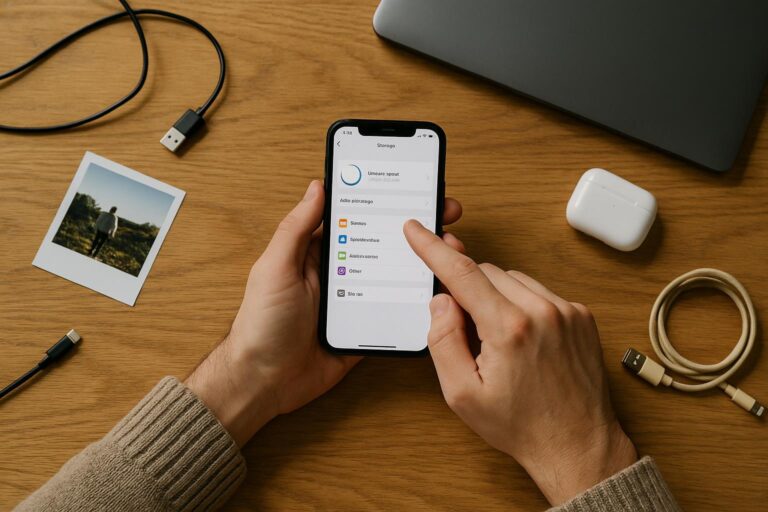
На Android откройте «Настройки» → «Хранилище» и найдите разделы «Кэш данных» и «Корзина». В некоторых оболочках доступна функция очистки кэша и временных файлов одним нажатием. Если её нет, стоит перейти в каждое приложение и очистить кэш вручную.
В iOS зайдите в приложение «Фото» → «Альбомы» → «Недавно удалённые» и полностью очистите содержимое. Для кэша приложений понадобится либо переустановка, либо использование сторонних утилит (с осторожностью).
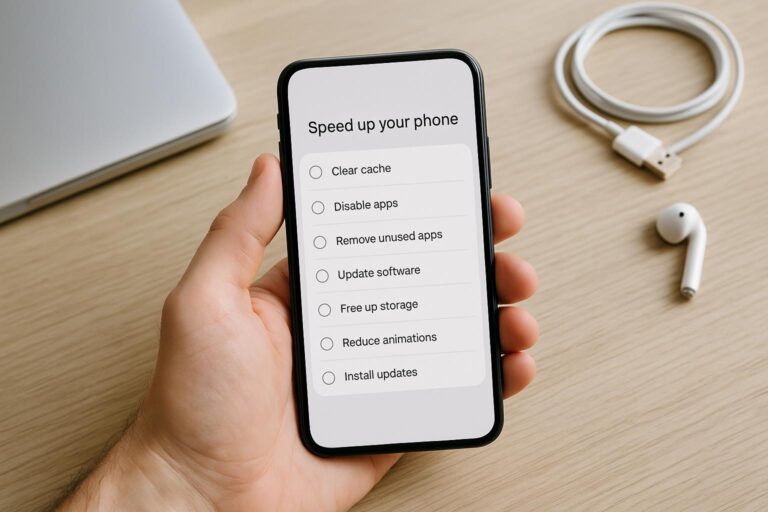
Если на телефоне мало места, но вы не видите явных больших файлов, попробуйте:
- очистить кэш браузера и соцсетей;
- удалить старые резервные копии;
- перезагрузить устройство — иногда система удаляет временные файлы только после ребута;
- проверить облачные сервисы на наличие удалённых, но не очищенных файлов.
Типичные ошибки при очистке памяти и как их избежать
Самая распространённая ошибка — удалять данные и сразу проверять свободное место, не учитывая задержки обработки системой. Иногда очистка происходит не мгновенно. Другой вариант — удалять файлы из приложений, но забывать чистить корзину или кэш.
Также люди часто игнорируют скрытые хранилища и резервные копии, которые могут занимать гигабайты. В итоге кажется, что память не освобождается, хотя на самом деле проблема в другом.
Что делать, если памяти всё равно не хватает после очистки
Если после всех действий свободного места практически нет, стоит задуматься о переносе части данных на внешний носитель или в облако. Но перед этим стоит проверить, сколько реально занимает каждый тип данных. Поможет специальное приложение-анализатор памяти, например, Files by Google или «Хранилище» на iOS.
Если телефон старый, очистка кэша и удаление временных файлов — временное решение. На долгосрочную перспективу полезно:
- переустановить самые «тяжёлые» приложения;
- перенести мультимедиа на облако или внешний диск;
- использовать автоматическую очистку кэша в настройках, если такая есть.
Удаление данных с телефона — это не просто нажатие кнопки. Чтобы действительно освободить место, нужно знать, где искать и как системно подходить к очистке. Иначе память будет забита, а вы — в постоянной борьбе с неочевидными файлами.