
Что проверить в смартфоне перед большой чисткой, чтобы не потерять важное
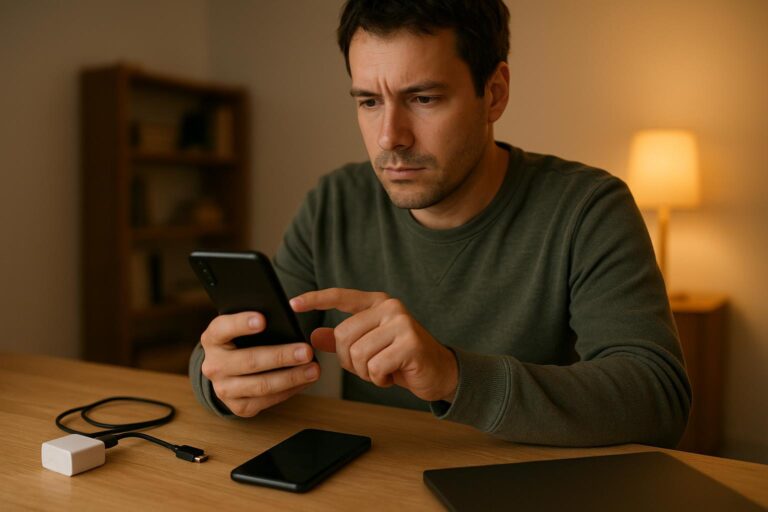
Просыпаетесь утром, берёте в руки смартфон, и тут — надо срочно освободить память. Вы запускаете «очистку» и… внезапно исчезают нужные фото, приложения тормозят, а памяти свободно не становится. Знакомо? Это классическая ошибка, когда «быстрая уборка» оборачивается хаосом. Почему же так происходит и как подготовиться к чистке, чтобы сохранить важное?
Давайте разберёмся на примерах из жизни и пошагово поймём, что обязательно проверить перед удалением файлов. Это поможет избежать потерь и сэкономит время.
Проверяйте, что именно удаляете — кэш не всегда мусор

Автоматические очистители обещают мгновенное освобождение места, но часто удаляют кэш важных приложений и системные файлы. Результат — замедленная работа, повторная загрузка данных и частые зависания.
Например, WhatsApp хранит медиа в кэше. Удалите его полностью — и при следующем запуске приложения оно будет долго загружать все изображения и видео заново. Не только потеря времени, но и дополнительный трафик.
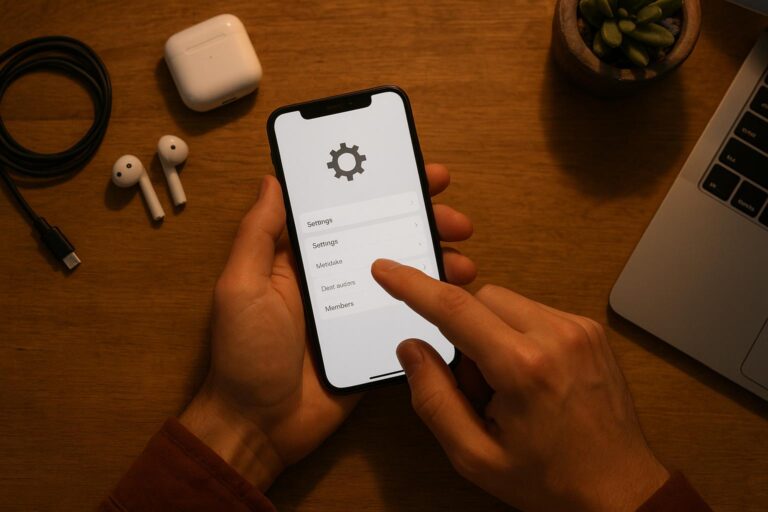
Что стоит делать: зайдите в настройки смартфона, откройте список установленных приложений и посмотрите, сколько занимает кэш. Удаляйте только его, а вот с данными будьте осторожны: удаление данных — это удаление настроек, учетных записей и истории переписок.
Перед удалением фото и видео проверьте резервные копии
Уверены, что все фото в облаке? Проверьте ещё раз! Частая ошибка — думать, что синхронизация работает автоматически. На деле последние снимки могут не загрузиться из-за отключённого Wi-Fi или ошибок в приложениях.
Перед очисткой откройте последние 10–20 снимков в Google Фото или другом облачном сервисе. Если их там нет — удалять нельзя! Вы рискуете потерять важные воспоминания.
Совет: сделайте локальные резервные копии на компьютер или внешний накопитель, особенно если фото дороги вам лично.
Не забывайте про скрытые файлы и папки — там тоже бывает много «мусора»
Мессенджеры и социальные сети часто создают папки со скрытыми файлами и кэшем, которые не отображаются в стандартной галерее. Например, Telegram может занимать несколько гигабайт старыми стикерами, видео и аудио.
Простой запуск очистки через приложение не тронет эти файлы. Их нужно искать вручную — через файловый менеджер с опцией просмотра скрытых папок. Оцените объём и аккуратно удаляйте ненужное.
Так вы освободите место без риска удалить что-то важное.
Опасайтесь автоматических оптимизаторов — они могут навредить
Нажать «ускорить» или «оптимизировать» — быстро и удобно. Но за этим скрываются риски: удаление системных файлов, повреждение настроек, сбои в работе приложений.
Реальный пример: после такой очистки камера перестала запускаться, а мессенджеры зависали. Восстановление заняло несколько часов и потребовало сброса настроек.
Вывод: доверяйте встроенным средствам операционной системы и управляйте процессом вручную — это безопаснее и эффективнее.
Убедитесь, что синхронизация работает правильно
Потерять важные заметки, документы или переписки из-за несинхронизированных данных — частая ошибка при очистке. Особенно если приложения поддерживают офлайн-доступ и локально сохраняют файлы.
Перед чисткой: проверьте статус синхронизации в аккаунтах Google, iCloud или других сервисах. Убедитесь, что нет ошибок и приложения обновлены до последних версий.
Если сомневаетесь, сделайте резервную копию вручную, чтобы избежать неприятных сюрпризов.
Типичные ошибки при самостоятельной очистке смартфона
- Удаление данных приложений вместо кэша. В итоге — потеря пользовательских настроек и необходимость повторного входа в аккаунты.
- Удаление фотографий без проверки резервных копий. Рискованно — паника и попытки восстановления данных.
- Слепое доверие сторонним оптимизаторам. Они могут повредить системные файлы и вызвать сбои.
- Игнорирование проверки синхронизации. В результате теряются важные сообщения и документы.
В следующий раз, когда соберётесь нажать «очистить всё», остановитесь. Потратьте 5 минут на проверку — и спасёте часы нервов и времени. Ваш смартфон создан работать на вас, а не против вас.