
Почему двухфакторная аутентификация чаще всего остаётся выключенной и как это исправить
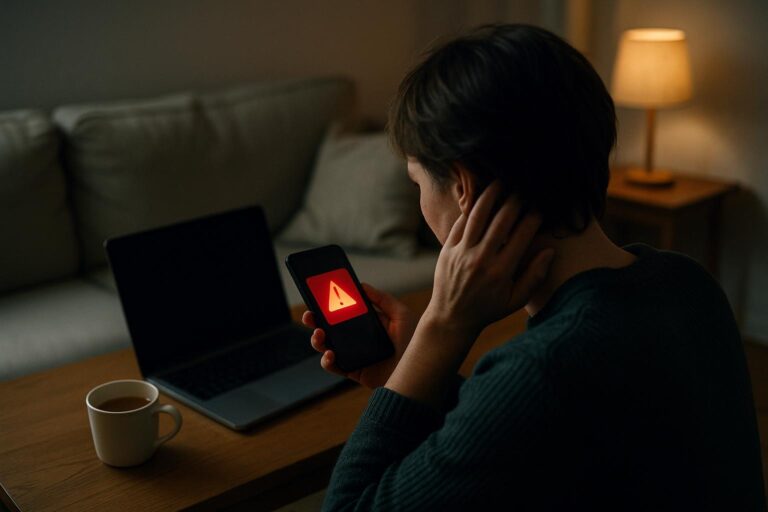
Вечер. На столе — ноутбук с открытой почтой, рядом — чашка холодного кофе и телефон, который не зазвонил, хотя должен. Вдруг приходит уведомление, что кто-то вошёл в ваш аккаунт из другой страны. Знакомая картина? Подозреваю, что главная причина — двухфакторная аутентификация (2FA) у вас до сих пор выключена. Это самая простая и эффективная защита, но почему её так часто игнорируют?
Почему 2FA часто остаётся выключенной: несколько бытовых причин
Спросите любого, почему он не включает двухфакторную аутентификацию, и услышите примерно такие ответы:
- «Это сложно, я боюсь потерять доступ к аккаунту»;
- «Каждый раз вводить код — неудобно, мешает работе»;
- «Не думал, что мой аккаунт может взломать»;
- «Потеряю телефон — тогда всё пропало»;
- «Не знаю, как это настроить, а времени нет».
Все эти причины — отражение реального опыта и страхов, но именно они превращают 2FA из мощной защиты в выключенный переключатель.
Типичная ошибка — включить 2FA и забыть про резервные методы
Пользователь включает двухфакторную аутентификацию через SMS и радуется безопасности. Через месяц теряет телефон, а вместе с ним — доступ к кодам. В панике начинает искать сервис поддержки, тратит часы, а иногда и дни, чтобы доказать, что это именно он.
Практический совет: никогда не используйте один способ 2FA. Если выбираете SMS, обязательно добавляйте резервные коды или подключайте приложения-генераторы (Google Authenticator, Authy). В идеале — сочетайте несколько методов.
Как включить 2FA без страха и с минимальными потерями времени
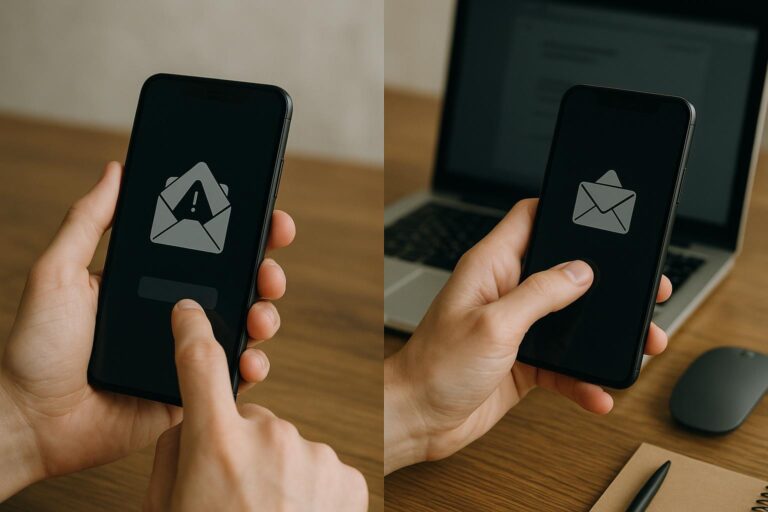
Выберите один аккаунт, который используете ежедневно — почту, соцсеть, банковское приложение. Попробуйте включить 2FA именно там. Делайте так:
- Перейдите в настройки безопасности;
- Выберите способ 2FA (приложение, SMS, аппаратный ключ);
- Сохраните резервные коды в офлайн-файле или распечатайте;
- Проверьте работу — выйдите и зайдите заново, используя 2FA.
Если боитесь потерять телефон, используйте приложения с облачным бэкапом или аппаратные ключи (YubiKey). Даже если потеряете устройство, восстановить доступ будет просто.
Когда двухфакторная аутентификация не решит проблему и что делать тогда
2FA — не панацея. Если пароль слишком простой, мошенники могут использовать фишинг или вредоносное ПО, чтобы обойти защиту. Также, если злоумышленник получил доступ к резервным каналам (например, почте, на которую приходят коды), защита падает.
Что проверить:
- Сложность и уникальность пароля — чем длиннее и непредсказуемее, тем лучше;
- Доступ к резервной почте и телефонам — они должны быть защищены отдельно;
- Регулярно проверяйте список устройств и сессий в аккаунте;
- Не переходите по подозрительным ссылкам и не вводите пароли на сомнительных сайтах.
Проверьте защиту на практике за 10 минут — простой эксперимент
Возьмите свой основной аккаунт и попробуйте включить 2FA по инструкции из раздела выше. Если не удаётся, проанализируйте причину: отсутствие времени, непонимание процесса или страх потерять доступ. Сделайте шаг назад, найдите видео-инструкцию или помощь знакомого.
Через 10 минут у вас будет не просто теория, а проверенная на практике защита, которая реально уменьшит шансы взлома. Если включили и всё работает — поздравляю, вы сделали самый важный шаг в цифровой безопасности.