Почему удалять приложения вслепую — провальная идея и что стоит проверить прежде
Сидишь вечером, решаешь навести порядок в телефоне — удаляешь всё подряд, что кажется ненужным. Через пару дней понимаешь, что пропала важная функция или сломалась синхронизация. Знакомо? Эта привычка «чистить» гаджеты без разбору часто оборачивается проблемами. Особенно когда речь о системных или связанных приложениях, которые работают в связке с другими сервисами.
Нельзя удалять приложения, которые отвечают за системные настройки и безопасность
Многие считают, что антивирус или фирменный менеджер обновлений — это просто приложение, которое можно удалить и установить позже. На практике это не так. Попытка избавиться от встроенного антивируса на Android или защитника Windows приводит к снижению безопасности и сбоям в работе других программ.
Проверка перед удалением: Если приложение имеет права администратора устройства или связано с безопасностью (например, защита паролей, VPN, системные службы), обязательно проверьте, отключена ли у него функция администрирования и какие системные процессы зависят от него.
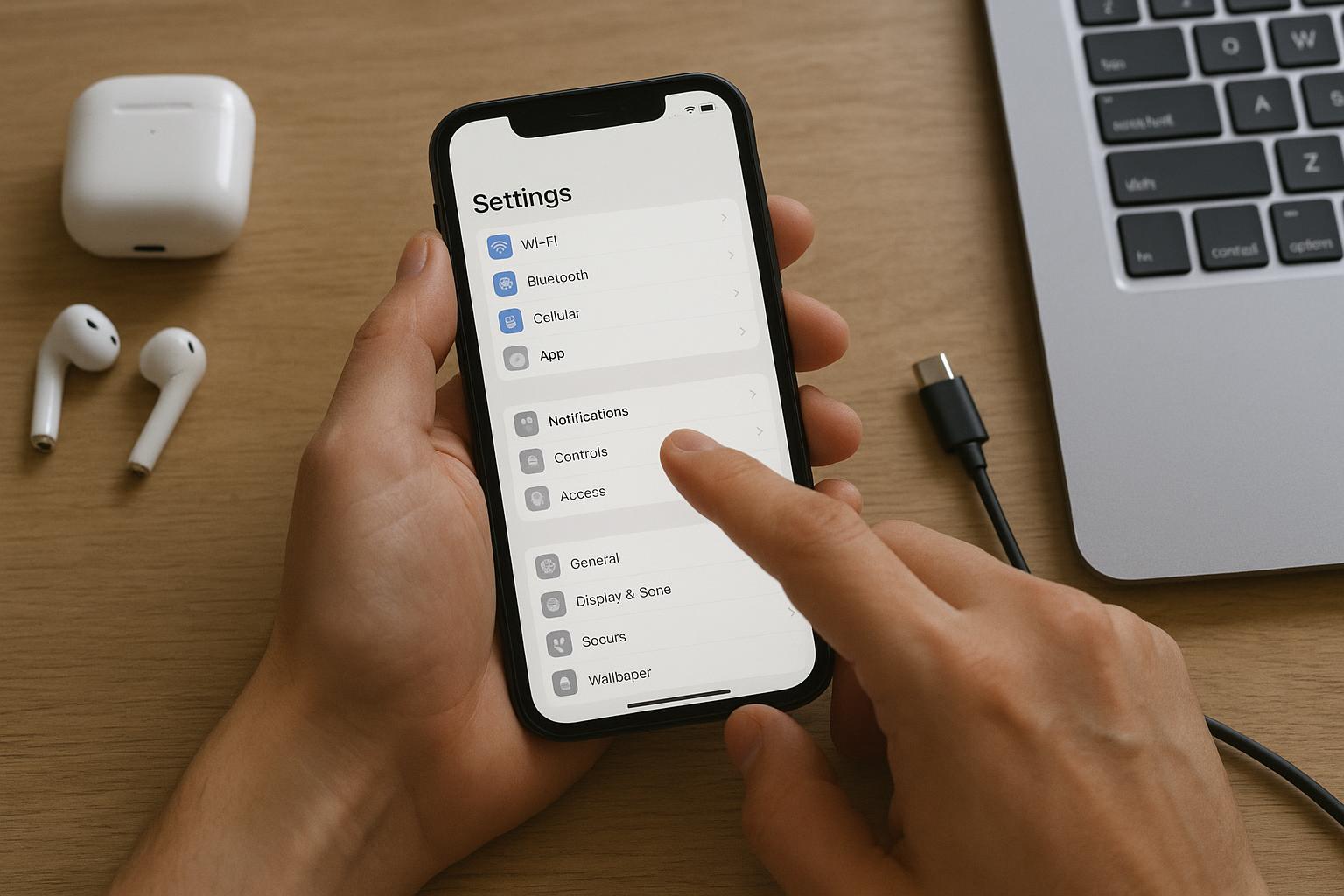
- На Android зайдите в Настройки → Безопасность → Администраторы устройства.
- На Windows проверьте, не отключите ли вы важные службы при удалении.
Если сомневаетесь — лучше просто отключить приложение, не удаляя его полностью.
Приложения, связанные с синхронизацией и резервным копированием, нельзя удалять без подготовки
У многих на смартфоне или ПК стоит куча приложений, которые отвечают за резервное копирование данных, облачные синхронизации, работу с календарями и контактами. Удаление таких приложений без предварительной настройки резервных копий — частая ошибка.
Пример: удалили Google Drive, не убедившись в том, что все важные файлы сохранены в другом месте. Итог — потерянные документы.
Как избежать проблем: перед удалением проверьте, где именно хранятся ваши данные и есть ли у вас доступ к ним через веб-интерфейс или другие устройства. Сделайте резервную копию отдельно, если это возможно.
Удаление приложений с системным функционалом часто требует дополнительных действий
Встроенные приложения от производителя или операционной системы часто нельзя просто удалить — они связаны с другими службами. Иногда удаление штатным способом не срабатывает или приводит к ошибкам.
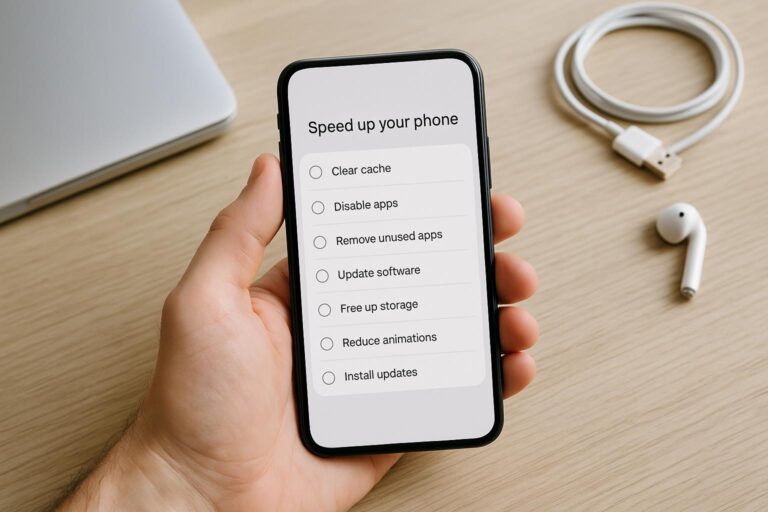
Что делать вместо удаления: отключать приложения через настройки и очищать кэш, если хотите освободить место. Для опытных пользователей — использовать специальное ПО, но только с пониманием, какие компоненты затронуты.
Например, на Samsung многие фирменные сервисы можно только отключить, но не удалить без рут-доступа. Удаление «вслепую» может привести к сбоям в работе камеры, синхронизации или уведомлений.
Антипример: как удаление одного приложения сломало работу всего смартфона
У знакомого на Android при попытке удалить «Оптимизатор батареи» перестали приходить уведомления из мессенджеров. Казалось, что это просто приложение для контроля расхода энергии, но оно было тесно связано с системным процессом, который управлял фоновыми задачами.
В итоге пришлось восстанавливать заводские настройки и заново настраивать все сервисы. Простой совет: не удаляйте приложения, если не знаете, какие службы они затрагивают.
Что проверить сегодня перед удалением любого приложения
- Какие права у приложения? Особенно доступ к системным настройкам и администрированию.
- Связано ли приложение с важными функциями? Например, синхронизация, безопасность, резервное копирование.
- Можно ли временно отключить без удаления? Если да — попробуйте сначала этот вариант.
- Есть ли копии данных вне этого приложения? Проверьте облачные хранилища, почту, другие устройства.
- Какое влияние удаление окажет на другие приложения? Иногда зависимостей больше, чем кажется.
Проверка этих пунктов занимает всего 5–10 минут, зато сбережёт часы разбирательств, если что-то пойдёт не так.
Удалять приложения стоит осмысленно, а не вслепую. Если не уверены, лучше отключите и понаблюдайте, что изменится в работе устройства. Чистка гаджета — не гонка за свободным местом, а аккуратная настройка под свои задачи.